
【教程4-2】Quartus软件的安装&点灯流程
2026 / 2 / 13
前期准备
1-Quartus如果要在官网下载的话最新的链接点击此处
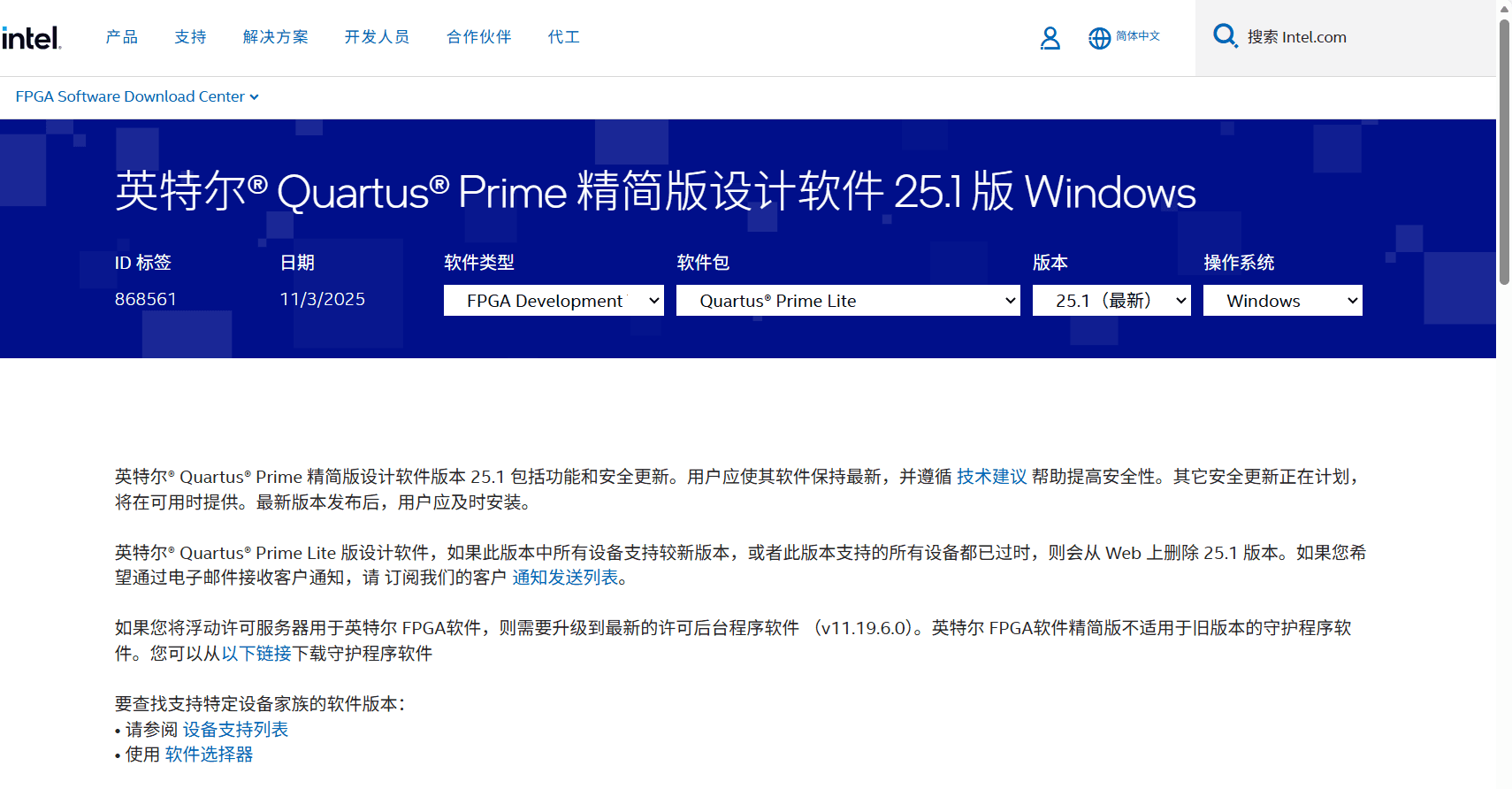 2-版本的选择,首先看你需要玩啥FPGA,不同版本的支持范围点击此处 。如果在lite免费支持支持范围内(比如Cyclone),就下lite(25.1 24.1都行,我用20.1),如果是Arria V系列,那就下Stan系列(建议Stan 18.1,资料比较多,可以在这个博客 里找到网盘《学习版》),Pro我就没用过了。如果你的芯片过老,比如FLEX、Cyclone II这种,就得往前倒腾到Quartus 13.1甚至9.0了,具体可以点击此处查询
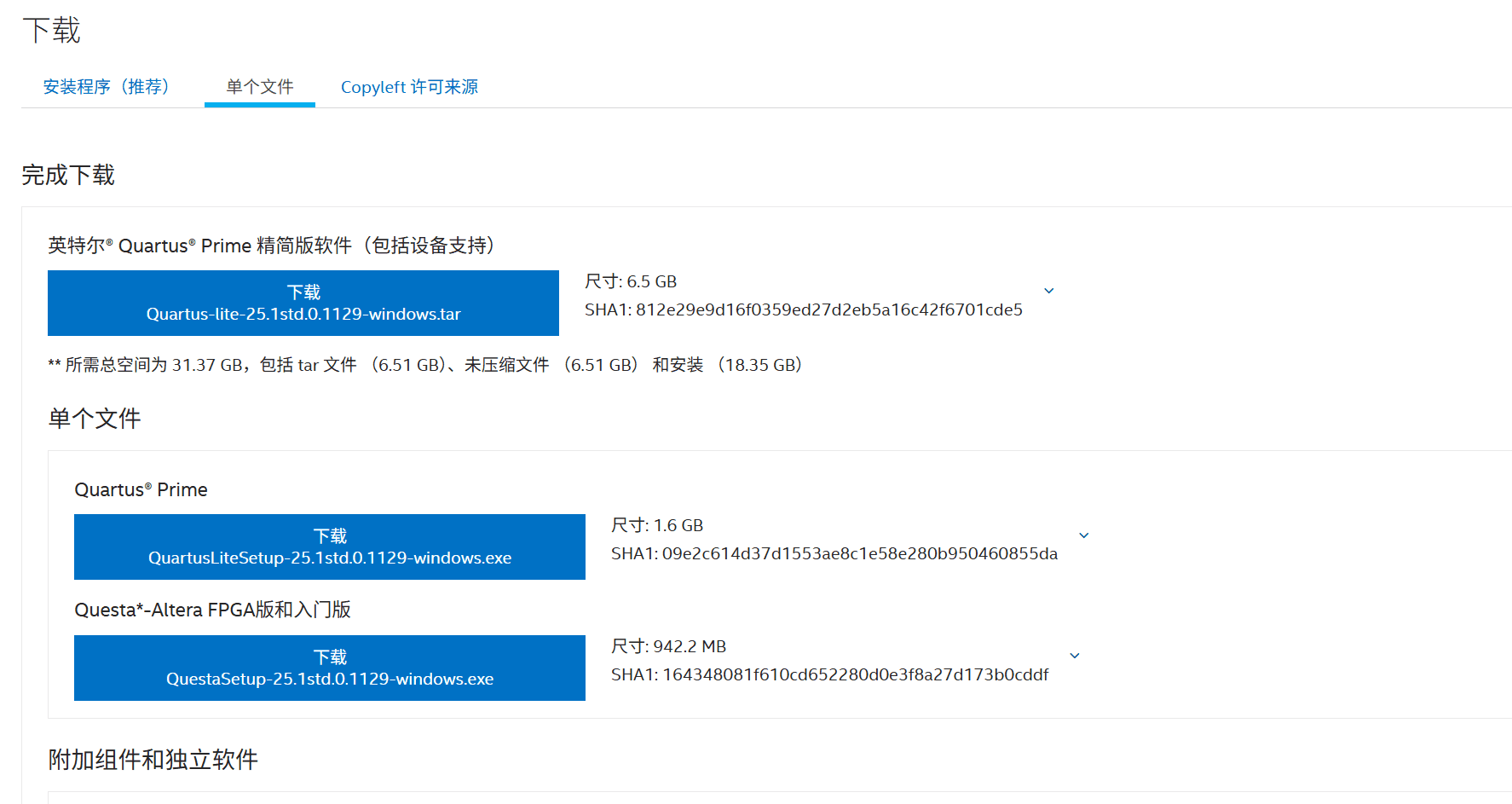
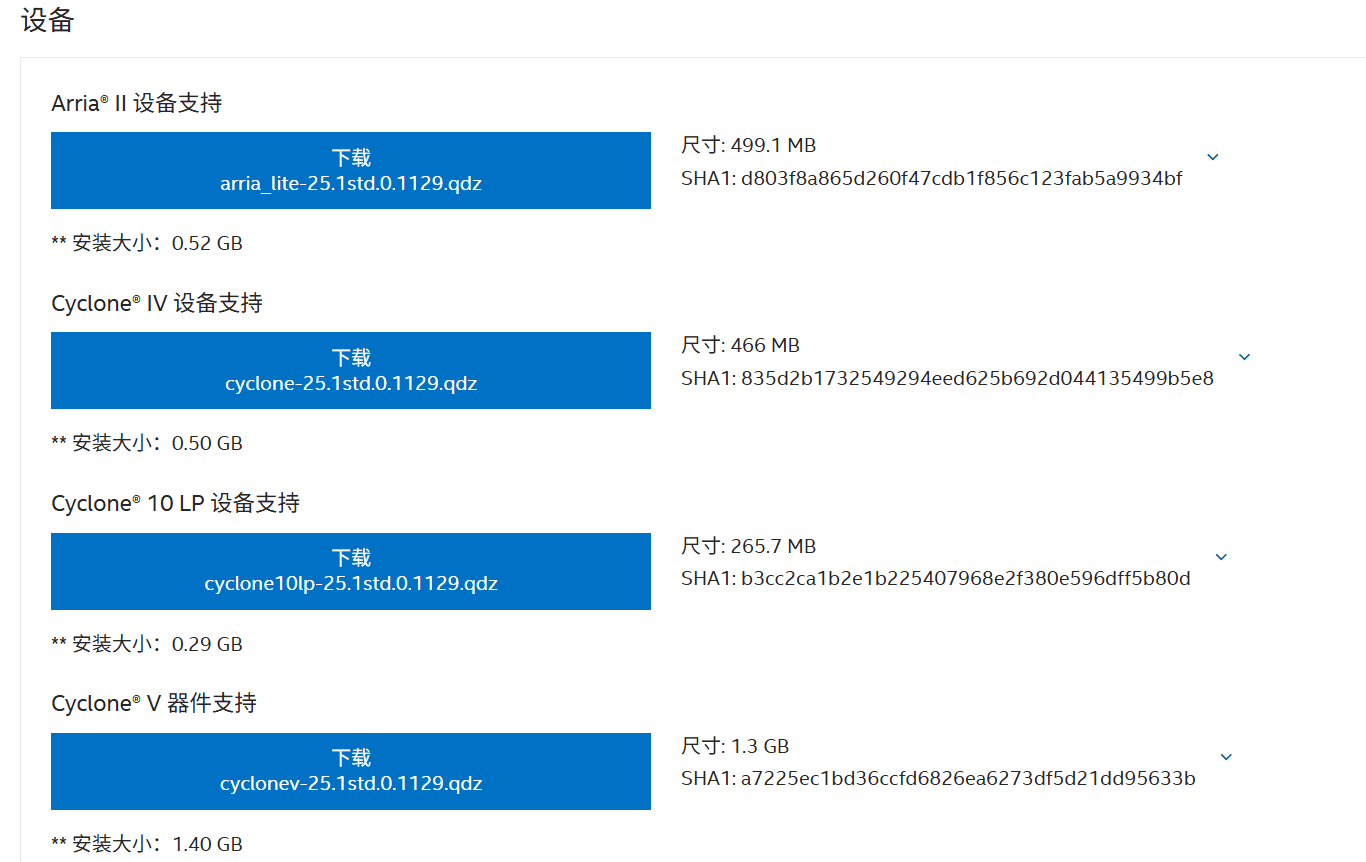
3-下载文件选择。这边推荐单个文件下载,正常使用需要下载至少两个文件:
-
QuartusLiteSetup-xxx.exe:Quartus的安装主程序
-
xxxx.qdz:你玩哪个芯片就下哪个芯片的qdz
-
(可选)Questa/Modelsim Setup.exe:新版本会推荐Questa,旧版本会推荐Modelsim,如果你需要写仿真,就把这个也下载下来
安装过程
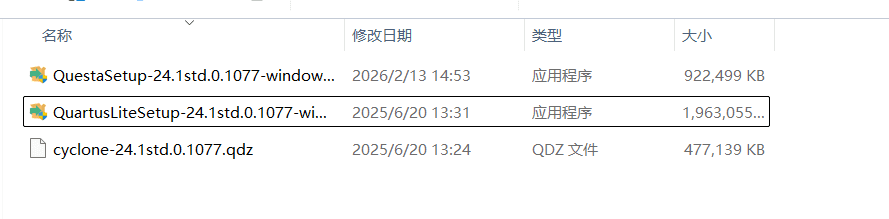
1-将三个文件(看你下没下仿真软件)放在同一个文件夹内,运行QuartusLiteSetup(此处以24.1为例,仅下了Cyclone IV的设备库)
 2-一路点点点
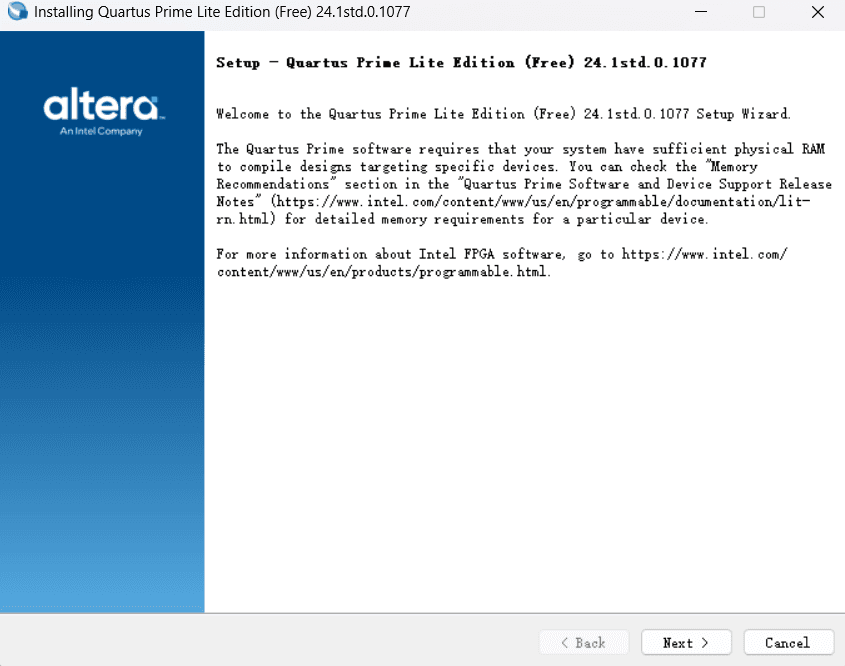
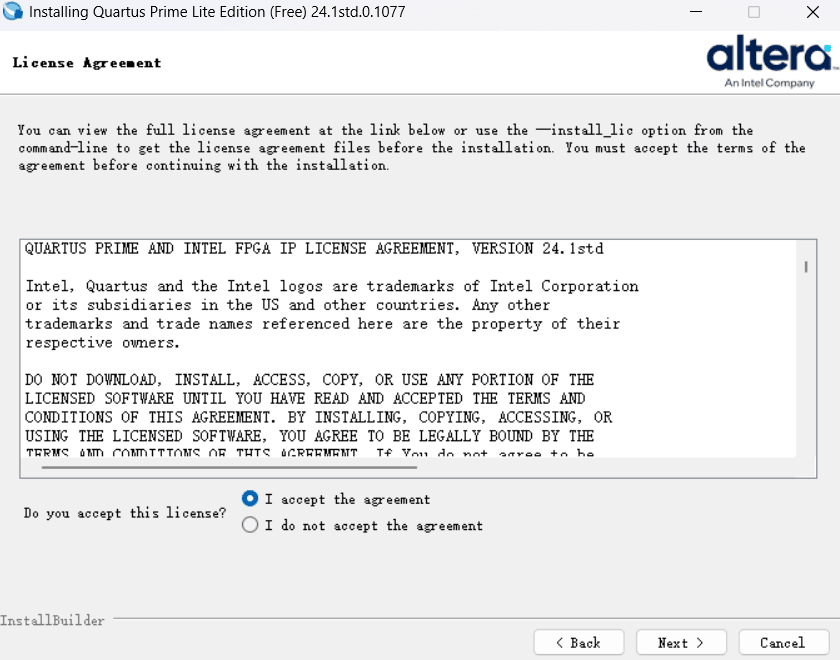
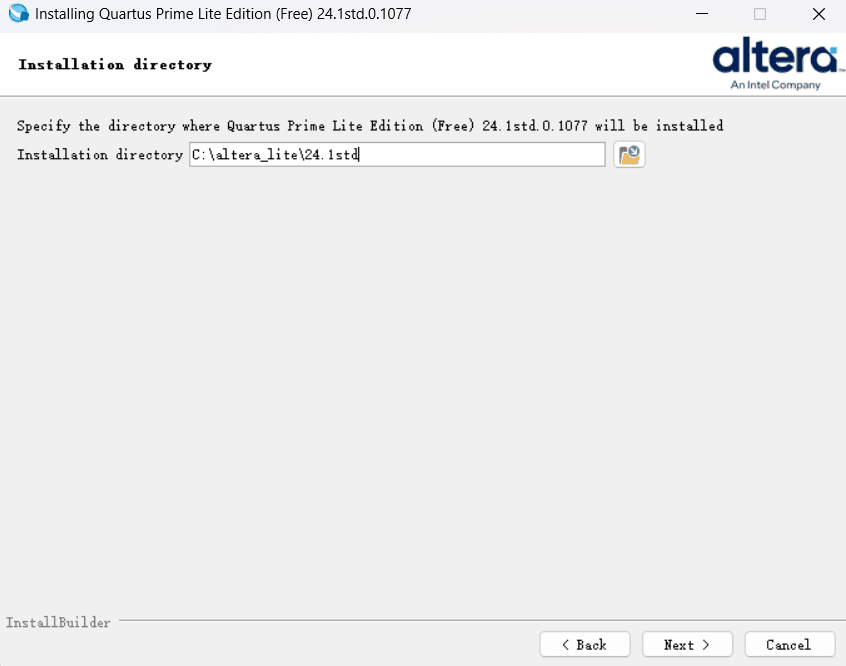
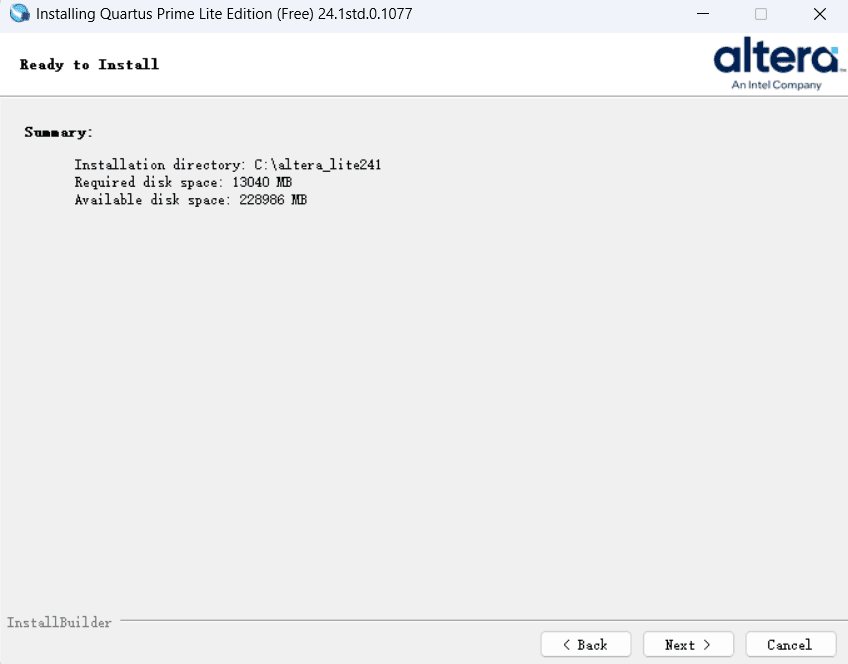
3-自己决定一下安装路径
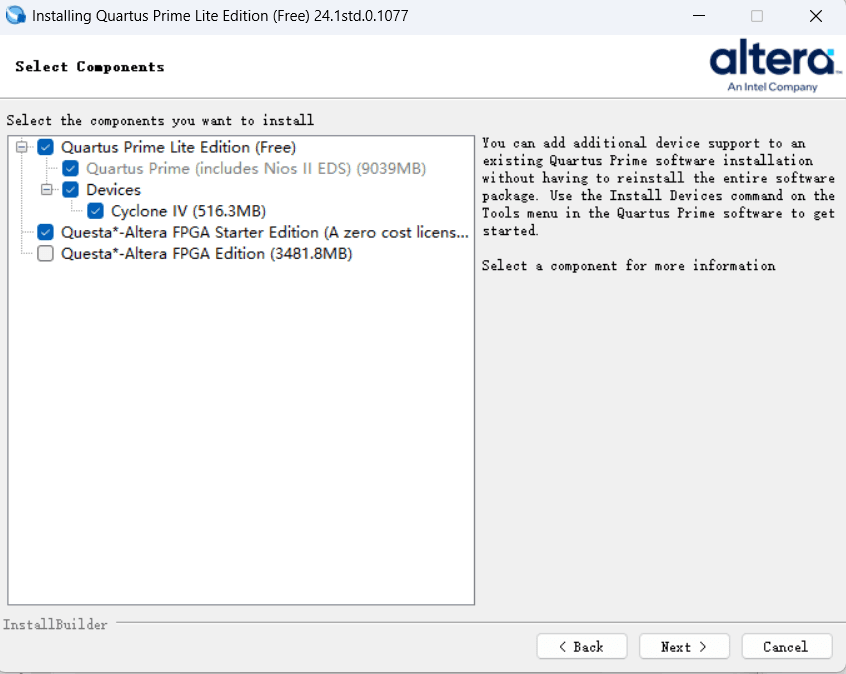
 4-下一步,就能看到QuartusLiteSetup识别到了Questa和Cyclone IV的文件,问你要不要一起装。其中Questa会有Starter版本和正常版本,Starter版本支持1W行代码内仿真,免费,一般就用这个;有别的需求再考虑另一个。(如果是老版本这里是装Modesim,一样有Starter版本)
 5-确认后坐等安装
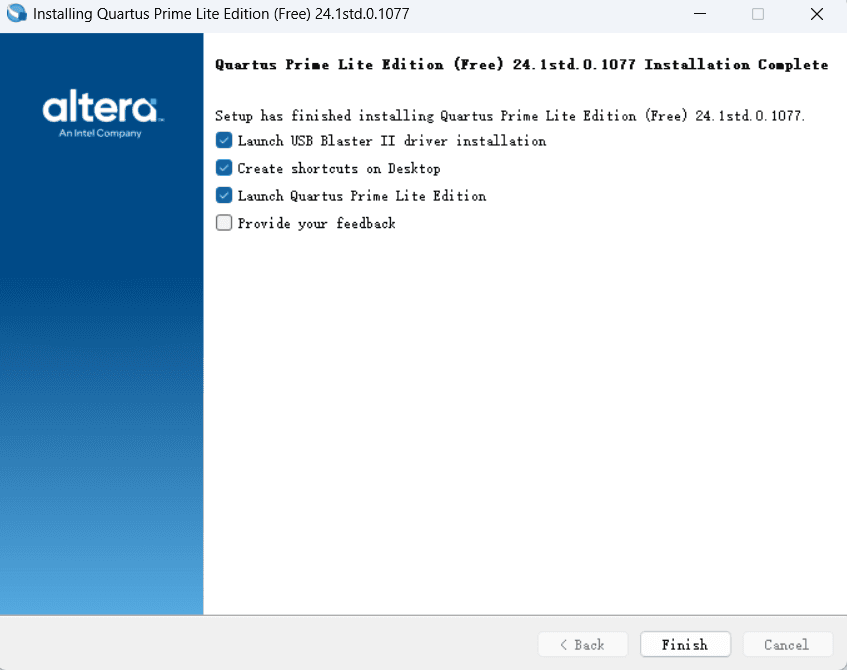
 6-完事该装驱动装驱动
点灯流程
1-找个地儿,创个空白文件夹
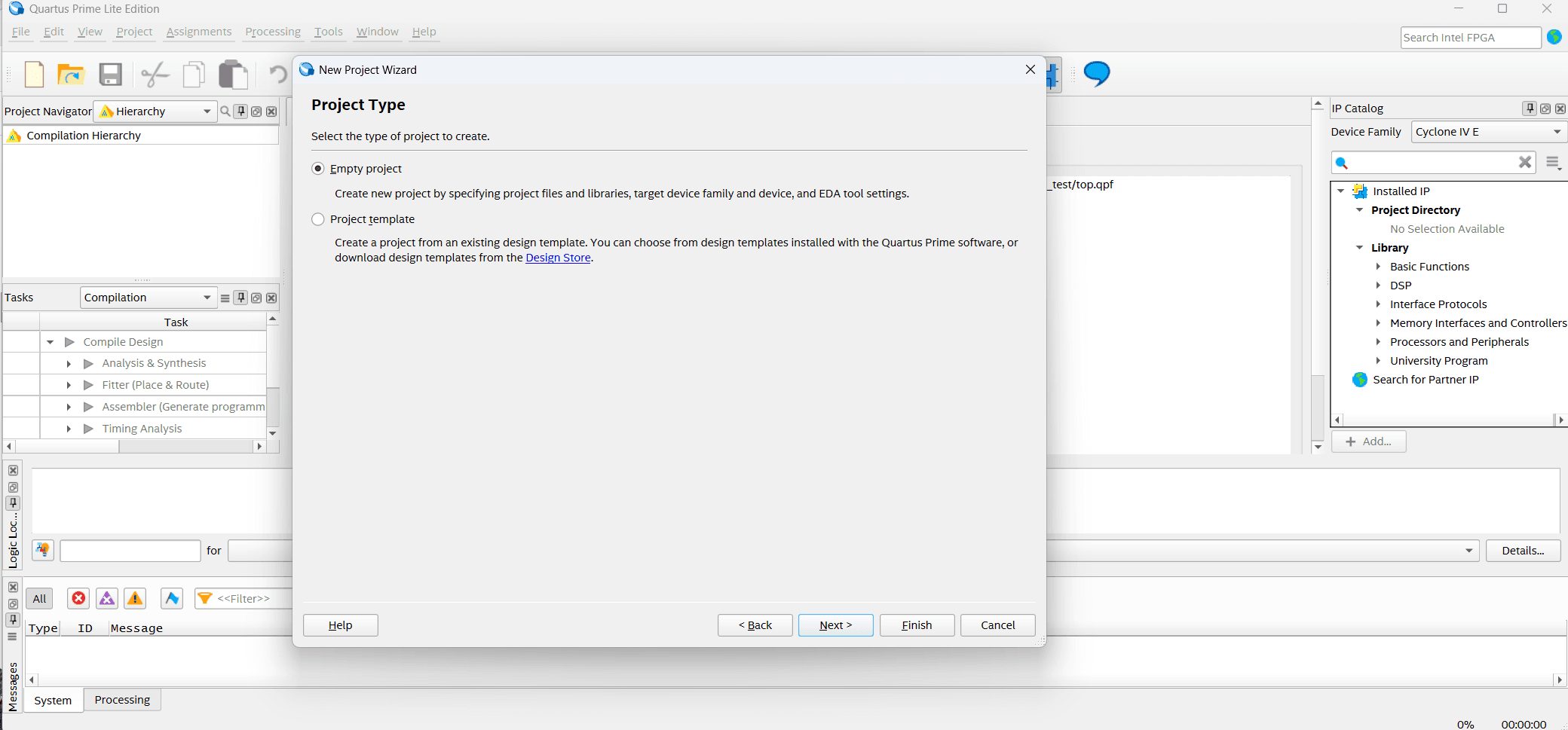
2-打开Quartus,选择New Project
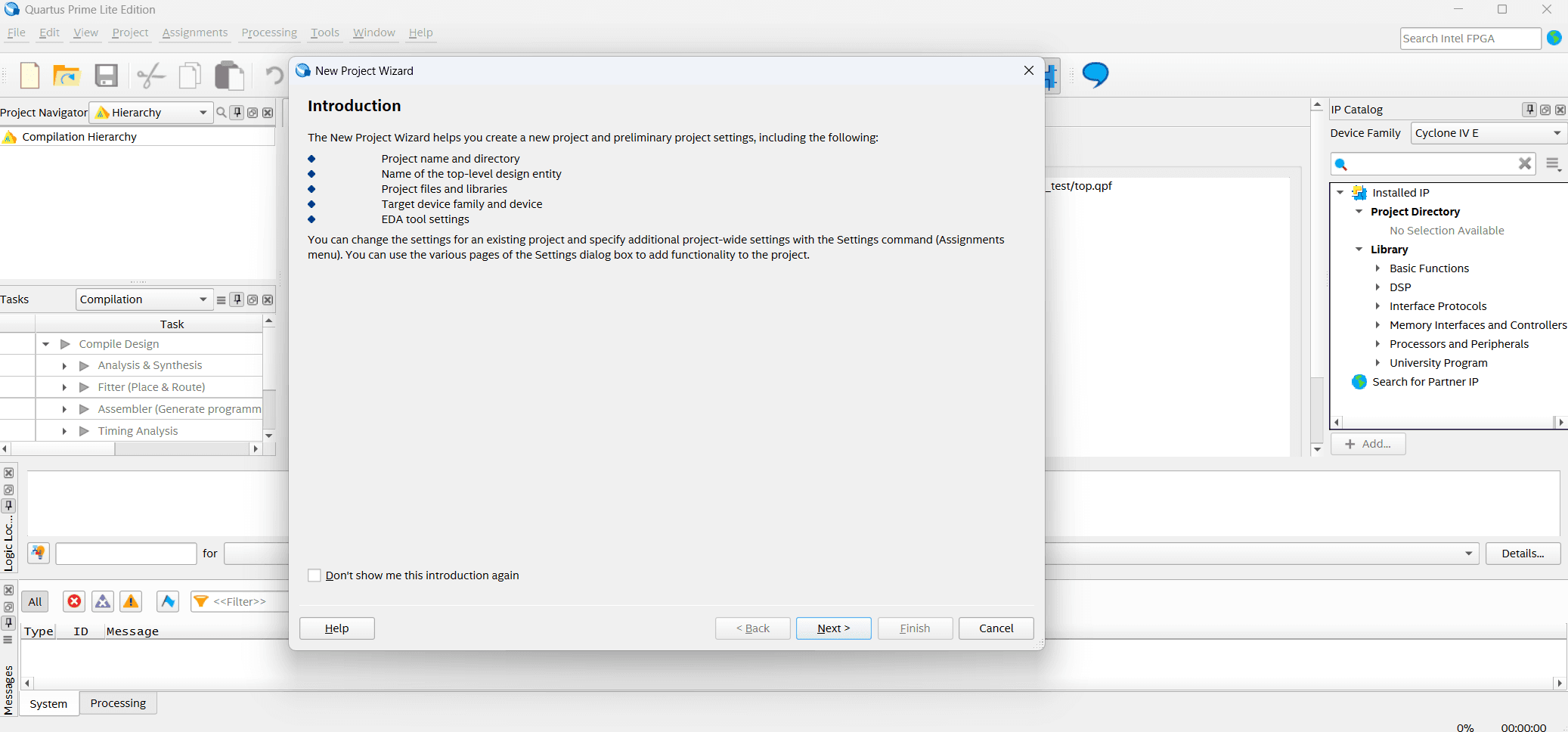
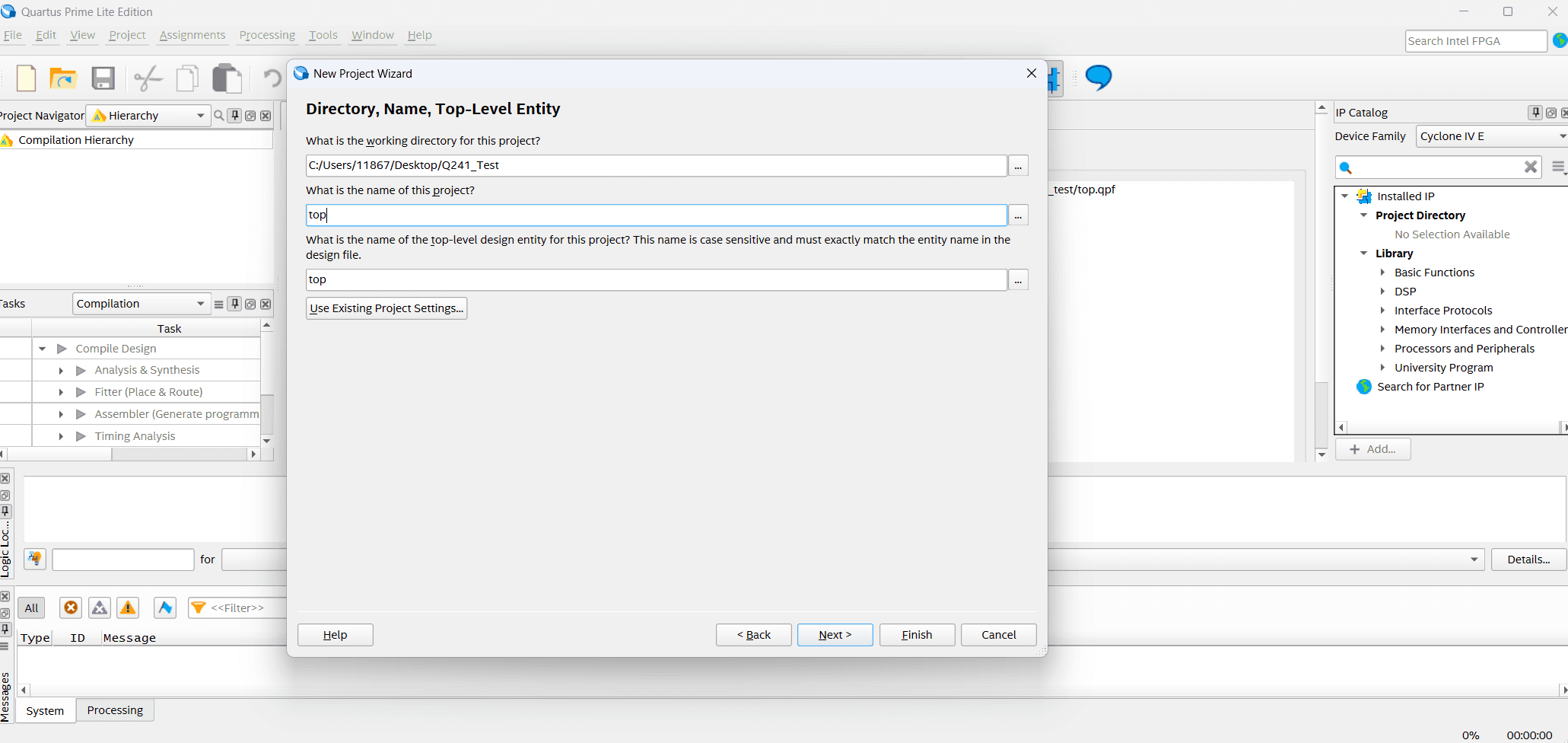
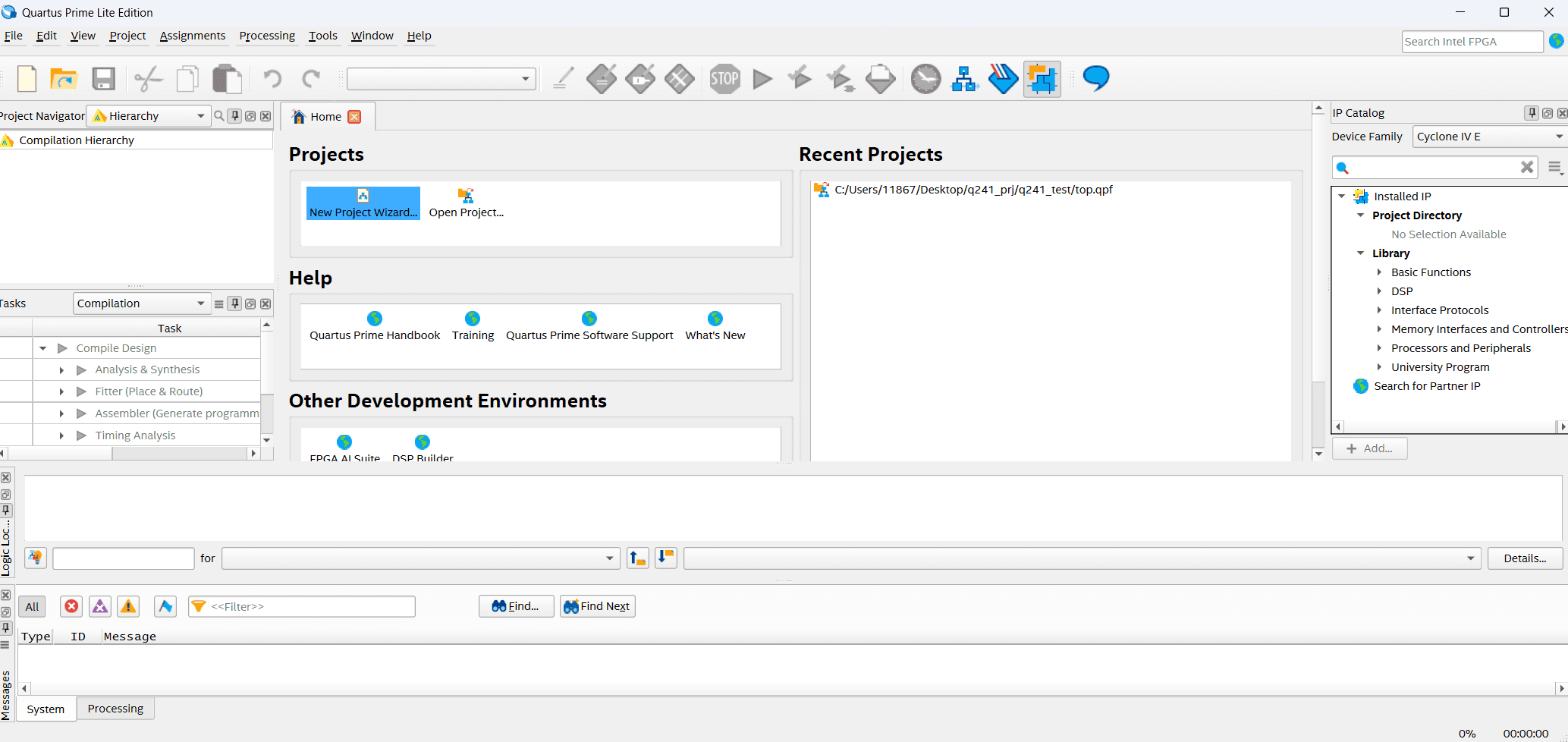 3-找到你刚刚建的文件夹作为工程文件夹,命名为top
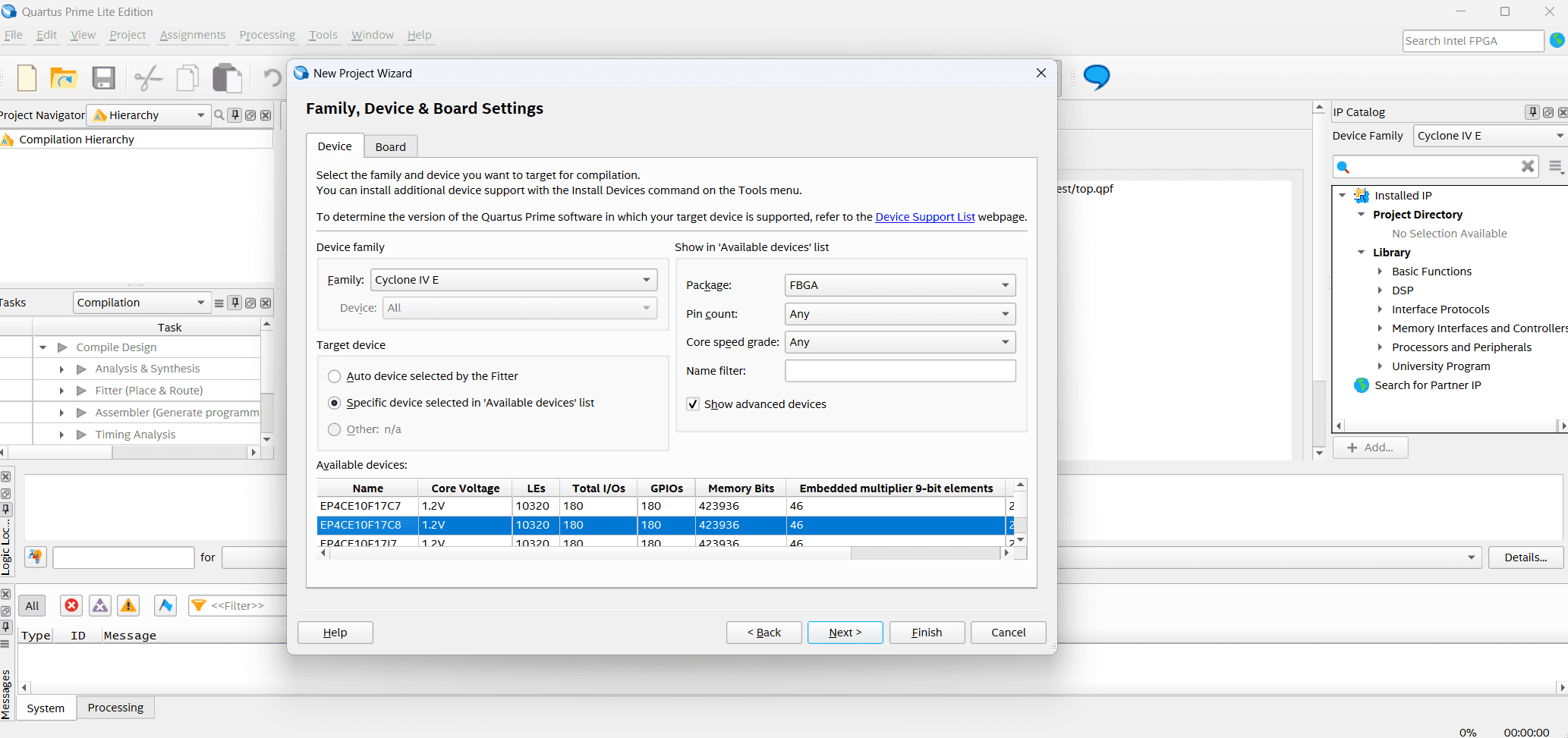
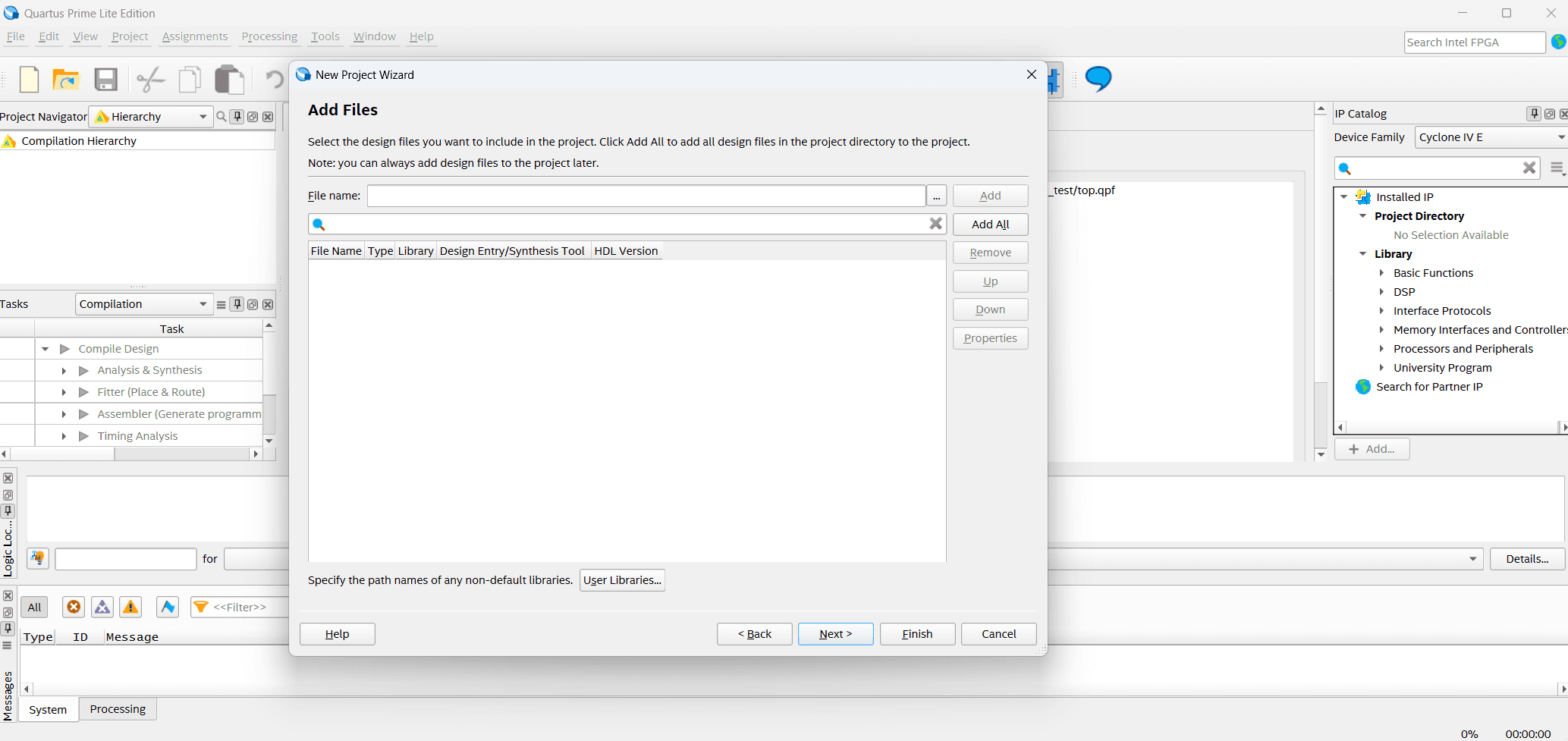 4-根据手上实际可用的板子选择对应的芯片型号
 5-这里让你选各种工具,保持默认即可
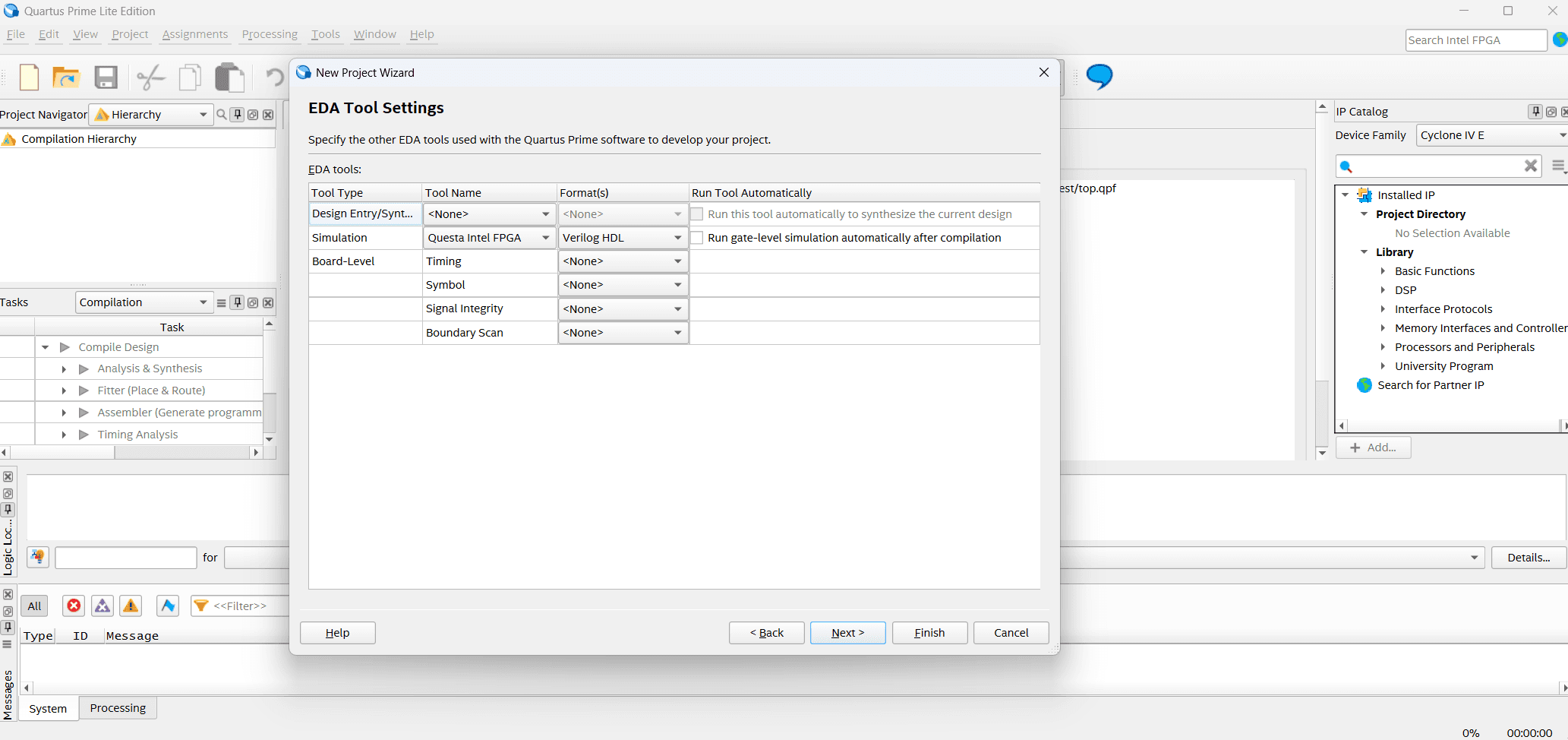
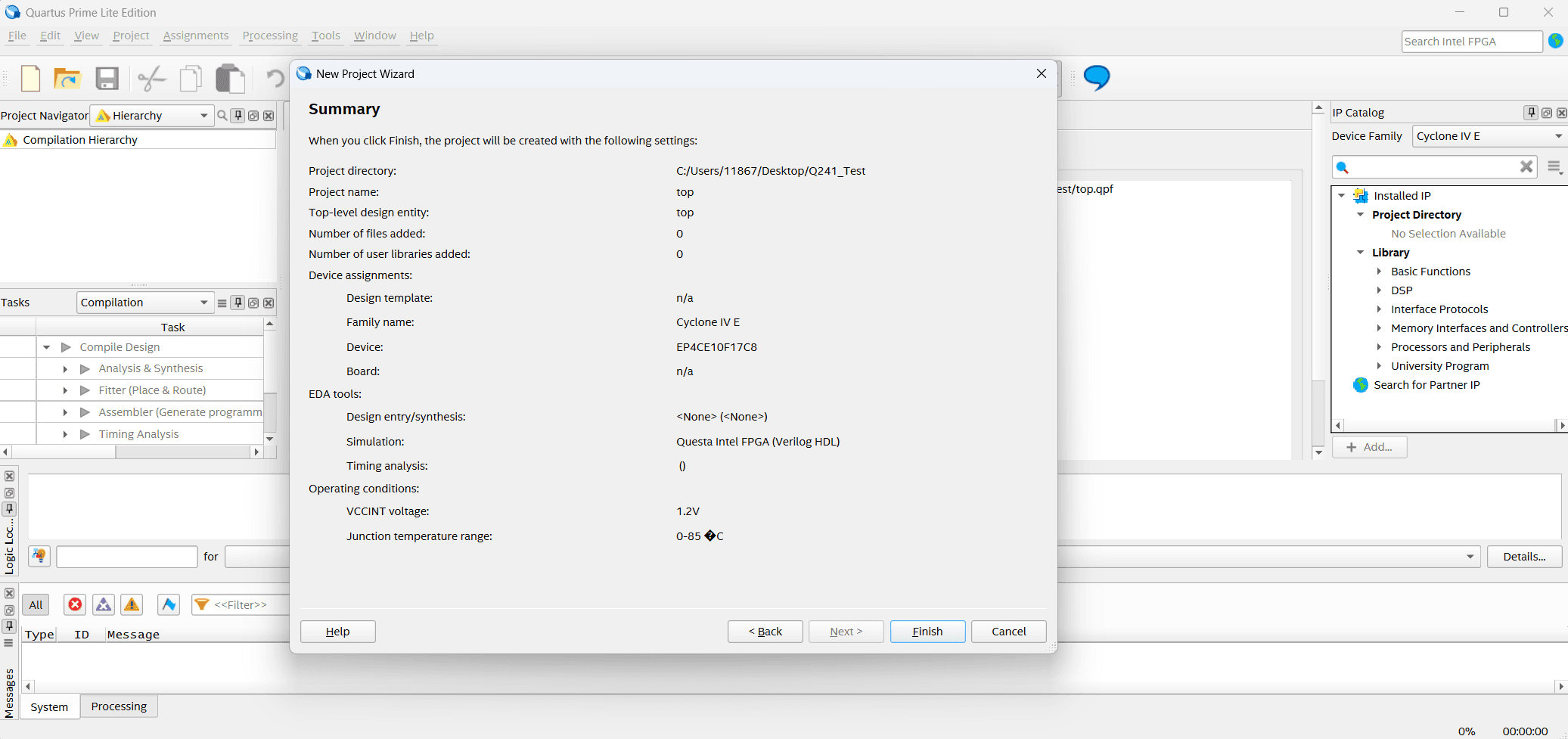 6-Ctrl+N,新建一个verilog文件,输入内容如下,保存为top.v
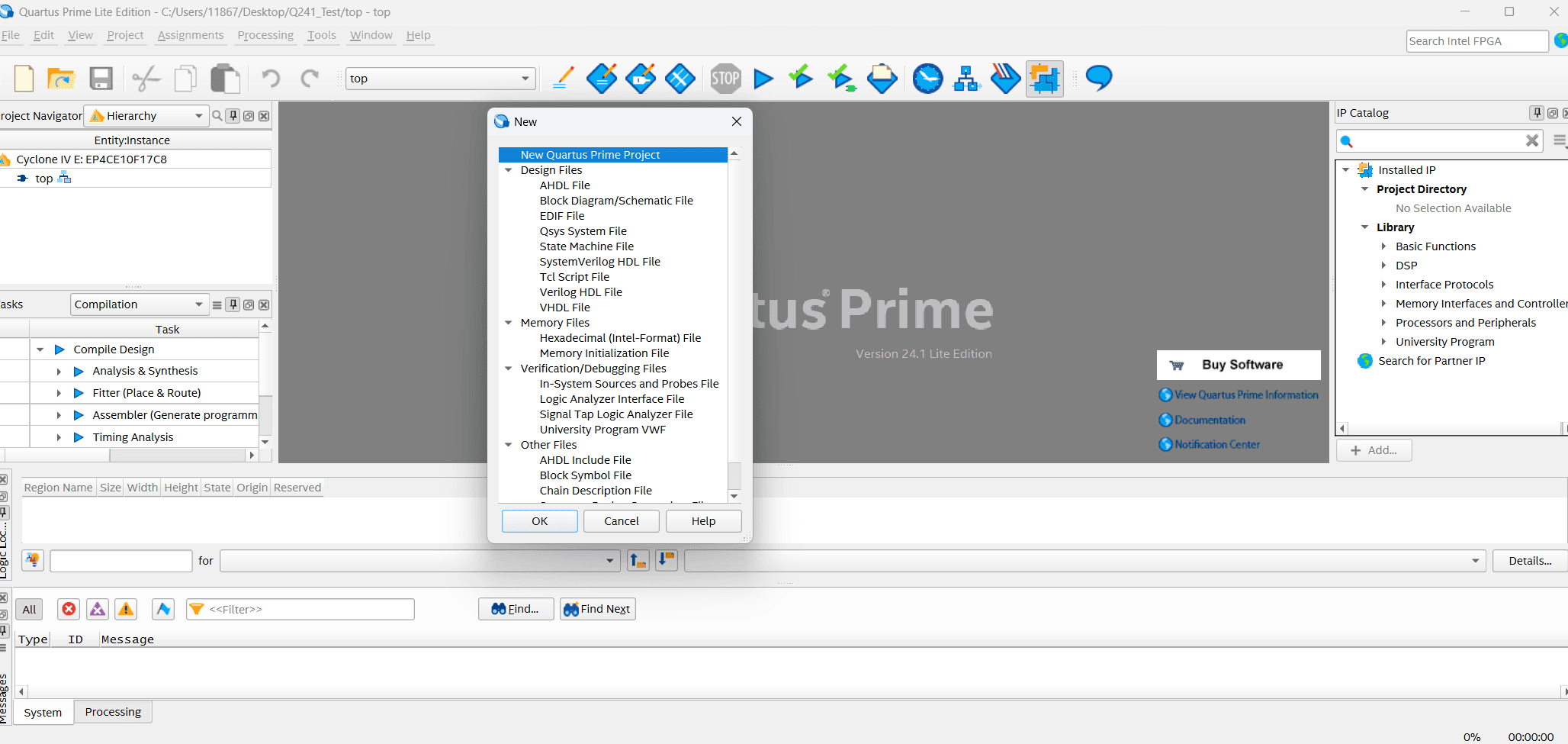
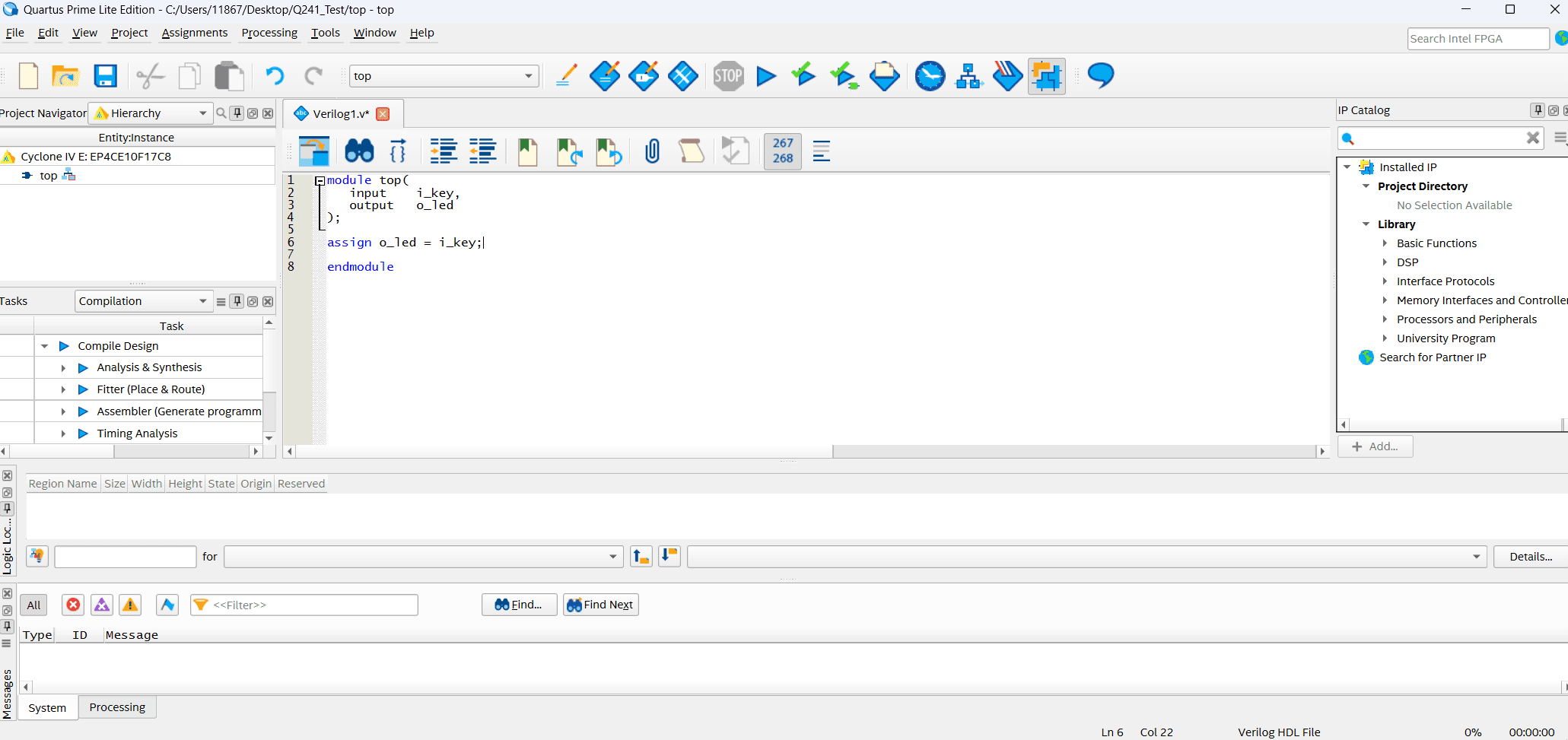
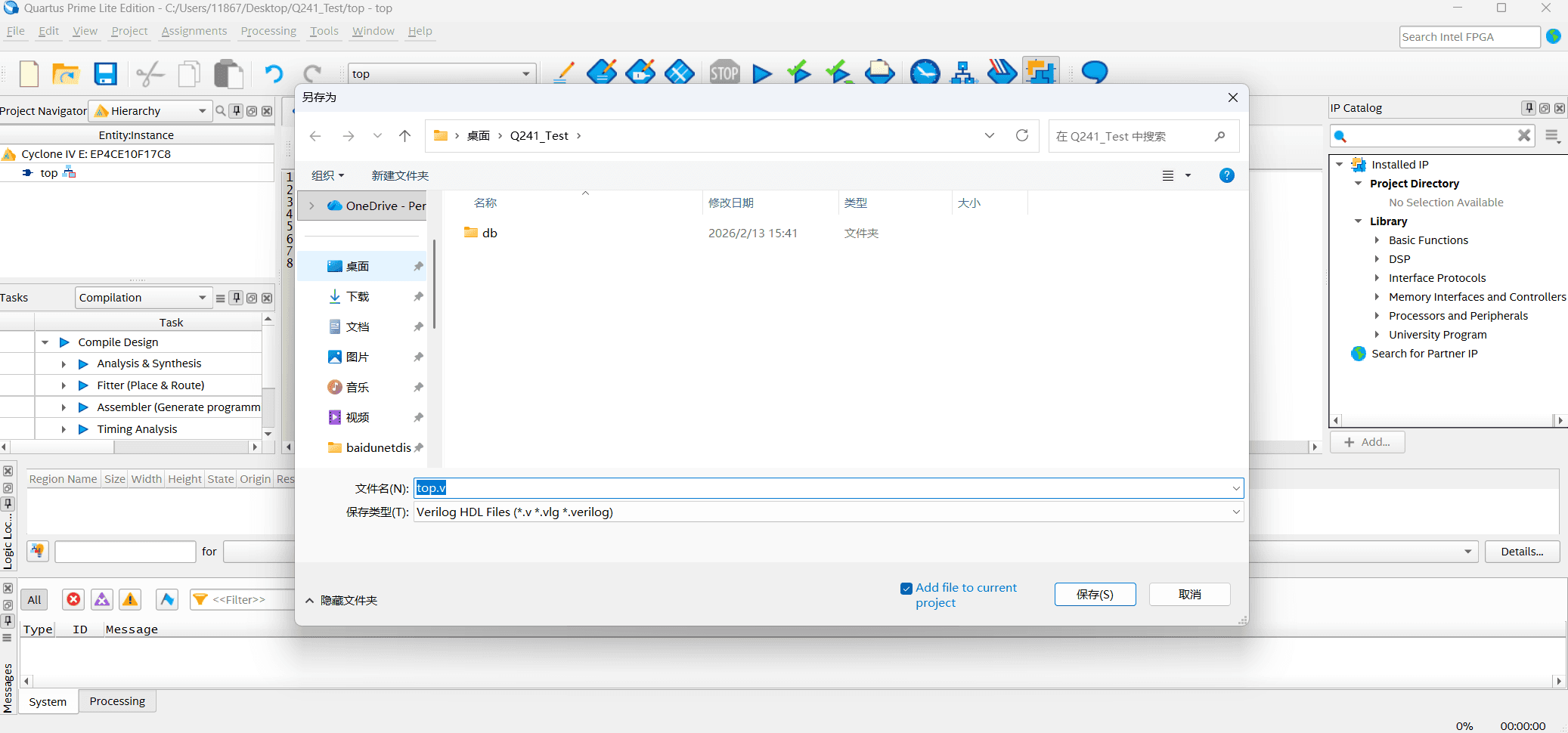 7-点击左边Analysis & Systhesis,等待综合完成
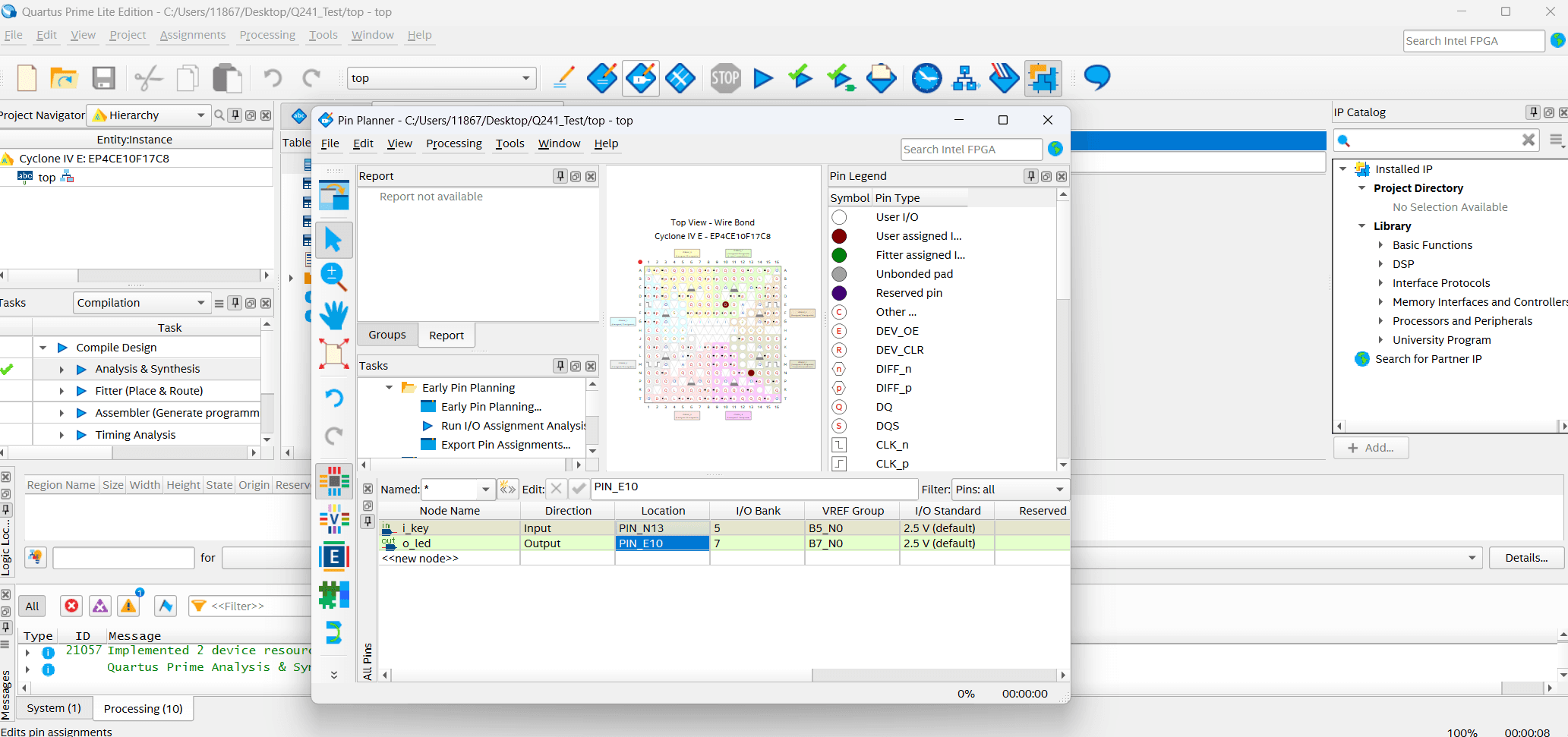
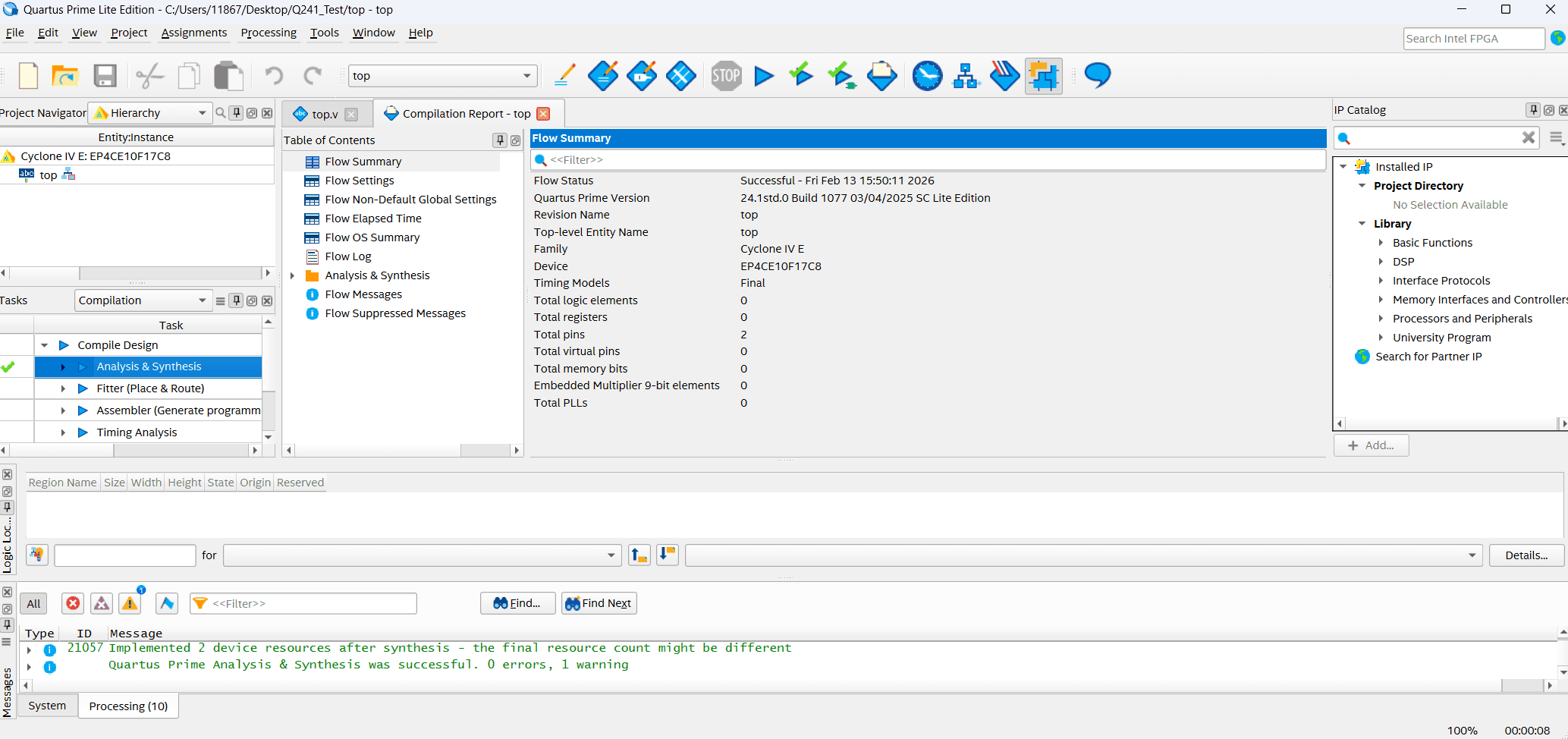 8-点击Pin Planner,给这两个端口在Location指定IO(和你实际板子看着来)
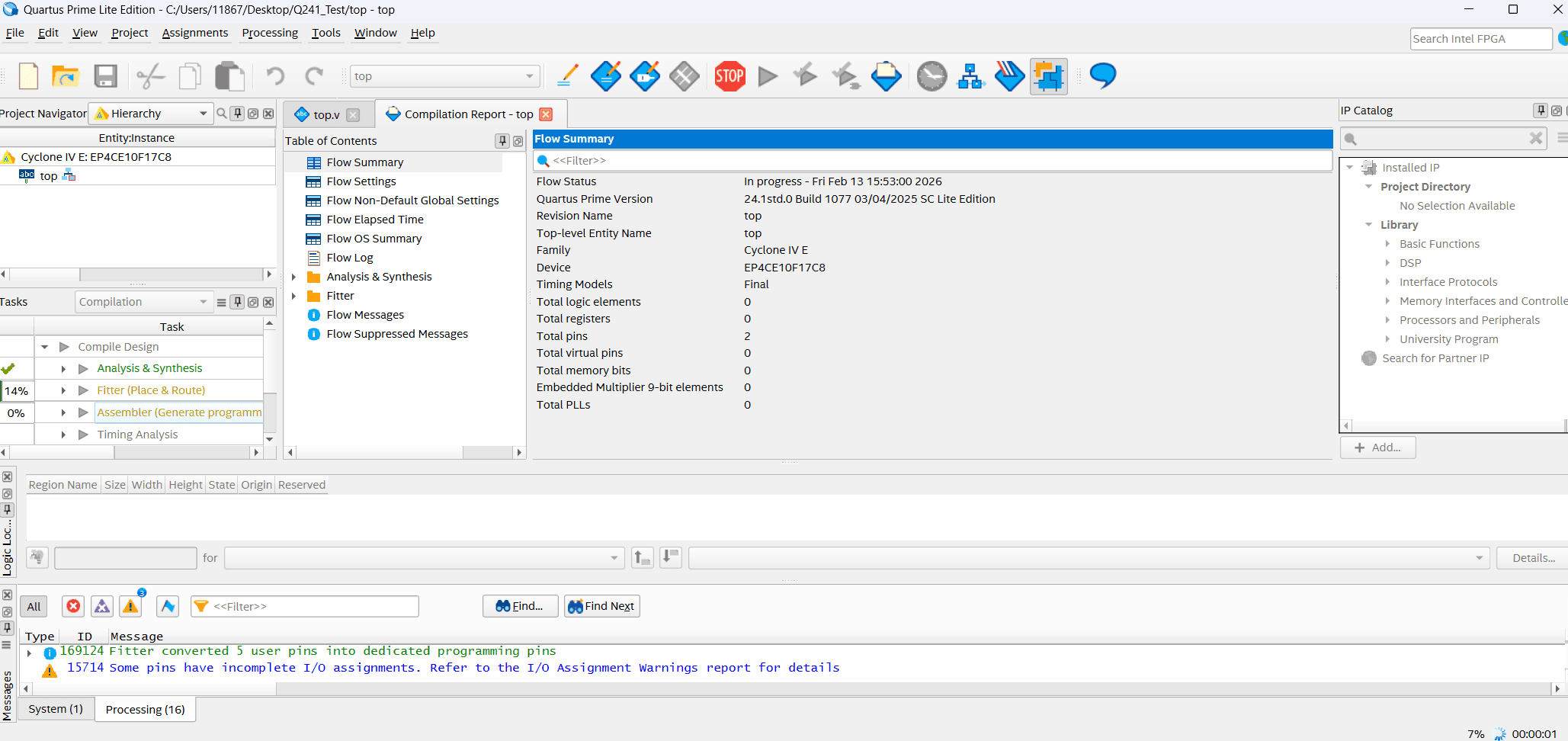
 9-回到Quartus,点击Assembler(会自动运行Fitter)
 10-这个时候就把开发板电源和下载器连接好,上电并连接电脑。无误后,打开Programmer,正常来说这个时候应该能左上角看到USB-Blaster了,如果没显示,就手动点一下Hardware Setup选择一下
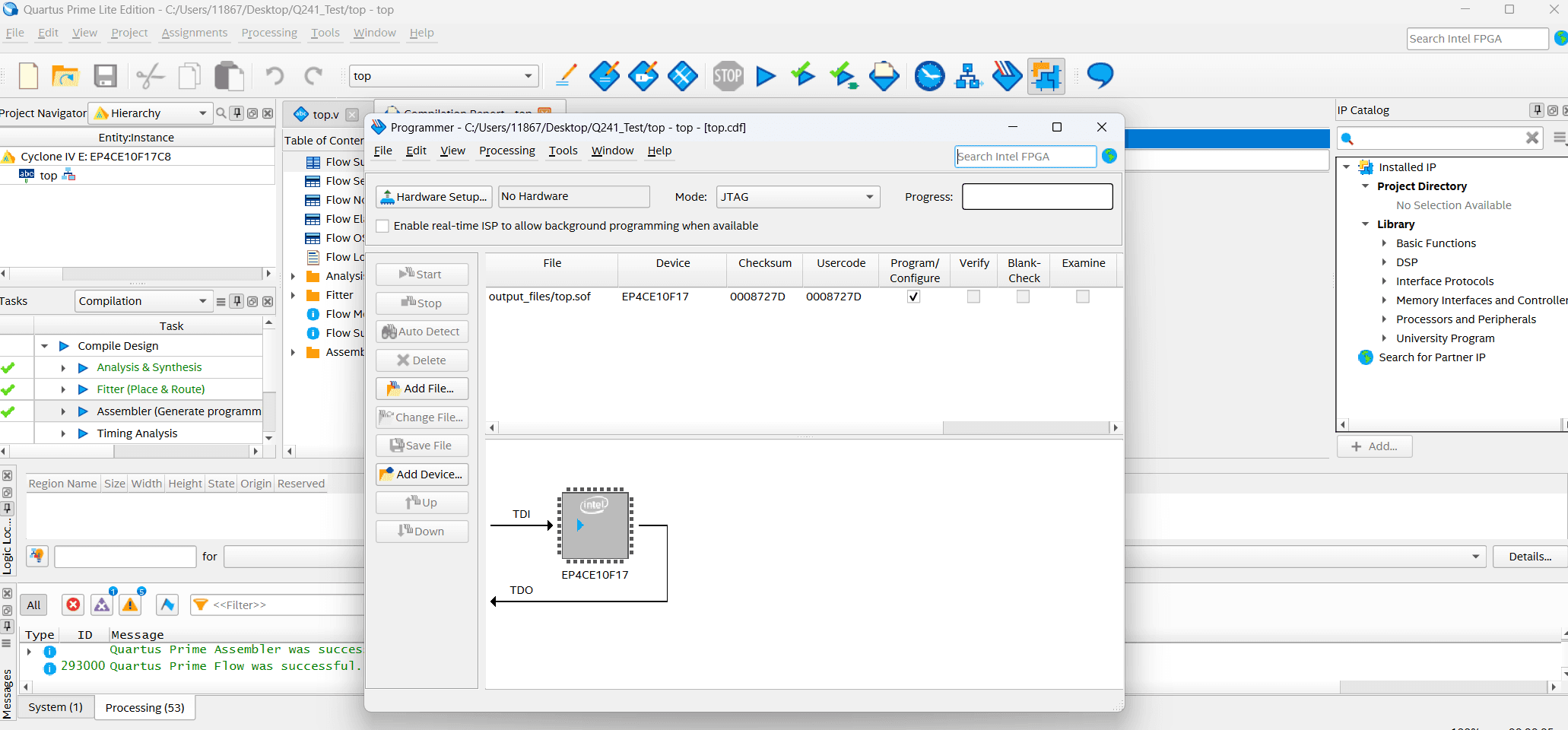 11-下载完成后即可验证,按键的按下松开是否跟随LED的闪烁现象。当然这也说明整个Vivado环境没有任何问题了。
版本更新
260213:初始版本